راهنمای گامبهگام
آموزش ثبت پروژه در مکاتیمز
از ساخت حساب کارفرما تا ارسال نهایی پروژه برای بررسی؛ با تصاویر واقعی از خود پلتفرم، برای هر سه نوع پروژه: طراحی، تولید، یا طراحی و تولید همزمان — با یا بدون ناظر.
تصاویر واقعی از پنل
همه انواع پروژه
ساخت حساب کارفرما
برای ثبت پروژه، ابتدا باید با نقش «کارفرما» در مکاتیمز حساب بسازید. اگر از قبل حساب دارید، این مرحله را رد کنید و مستقیم به گام ۲ بروید.
در صفحه ثبتنام، از بین نقشهای موجود گزینهی «کارفرما» را انتخاب کنید. اگر هدفتان صرفاً سفارشدادن پروژه است (نه طراحی/ساخت برای دیگران)، همین نقش کافی است.

در گام بعدی، نوع شخصیت خود را مشخص کنید: حقیقی (فرد) یا حقوقی (شرکت/سازمان). فیلدهای فرم بر همین اساس تغییر میکنند.

در نهایت، اطلاعات حساب را کامل کنید: نام، ایمیل، شماره تماس، رمز عبور، استان و شهر. برای حساب حقوقی، اطلاعات ثبتی شرکت (شماره اقتصادی، کدپستی، شناسه ملی) هم درخواست میشود.
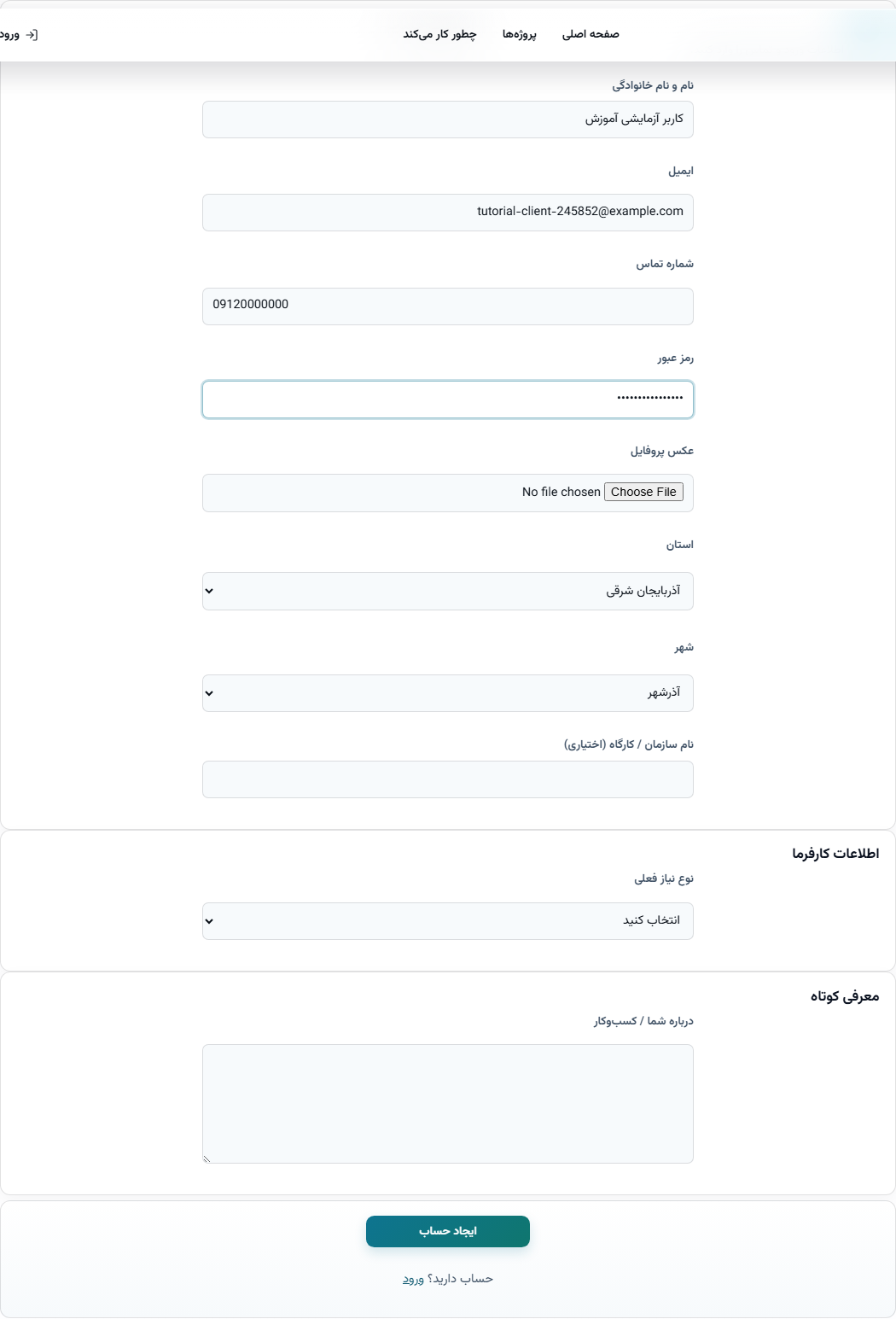
پس از تکمیل فرم، روی دکمهی «ایجاد حساب» بزنید. بلافاصله وارد پنل کاربری خودتان میشوید و مستقیماً به فرم «ثبت پروژه» هدایت میشوید.
ورود به فرم «ثبت پروژه»
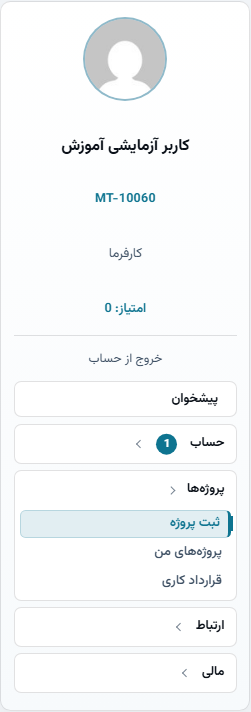
اگر از قبل حساب دارید، از سایدبار پنل کاربری روی «ثبت پروژه» کلیک کنید.
در سایدبار سمت راست پنل، زیر گروه «پروژهها»، گزینهی «ثبت پروژه» را میبینید. با کلیک روی آن، فرم کامل ثبت پروژه مکانیکی باز میشود.
عنوان و شرح فنی پروژه
اولین بخش فرم، شرح کلی نیاز شماست — هرچه دقیقتر باشد، پیشنهادهای بهتری دریافت میکنید.
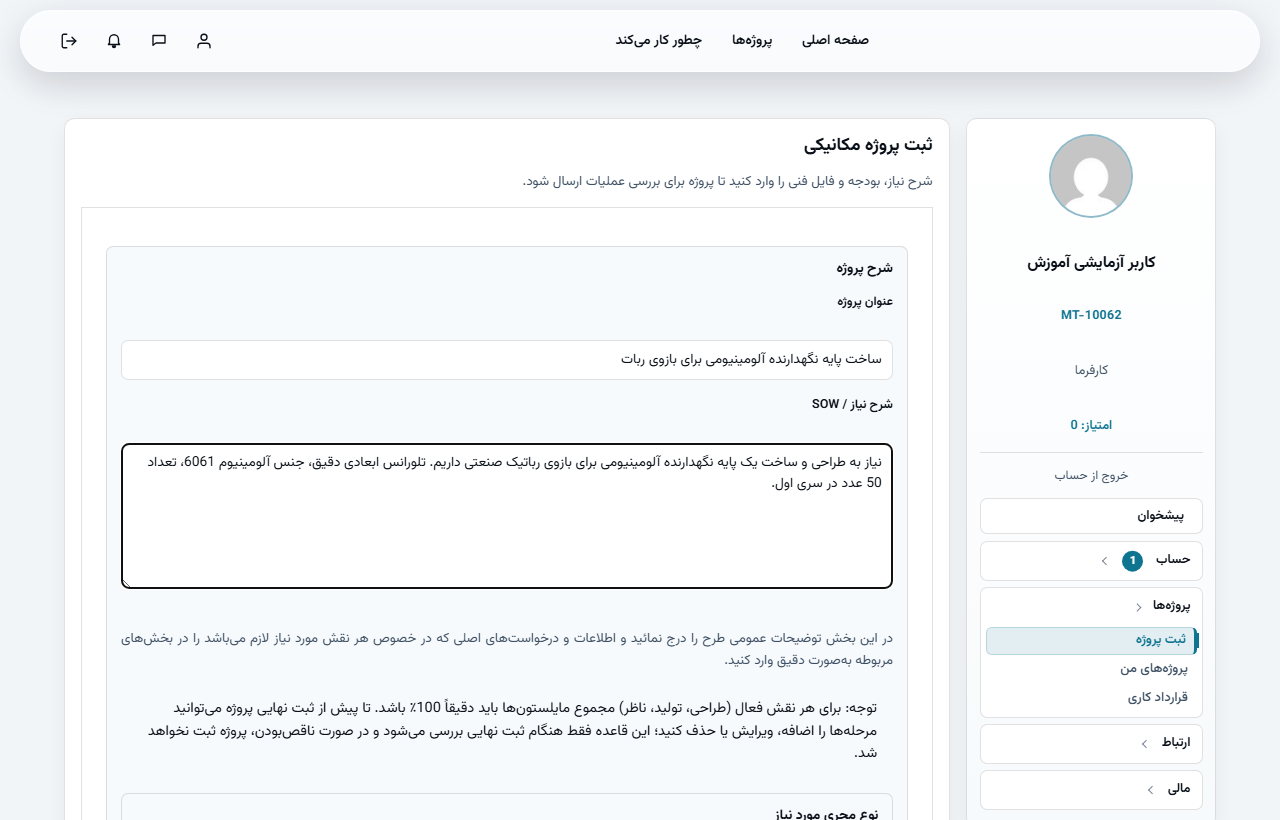
- عنوان پروژه: یک عنوان کوتاه و گویا (مثلاً «ساخت پایه نگهدارنده آلومینیومی برای بازوی ربات»).
- شرح نیاز / SOW: هدف، تلرانس ابعادی، جنس قطعه، تعداد سری تولید و معیار پذیرش نهایی را در این بخش بنویسید.
انتخاب نوع مجری مورد نیاز
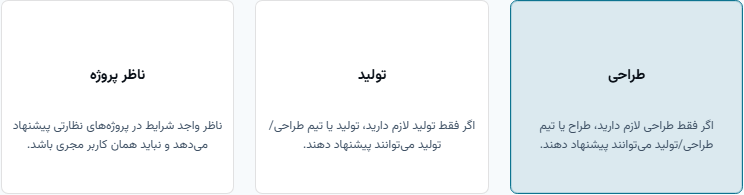
مهمترین انتخاب فرم؛ مشخص میکند چه کسانی مجاز به ارسال پیشنهاد برای پروژهی شما هستند.
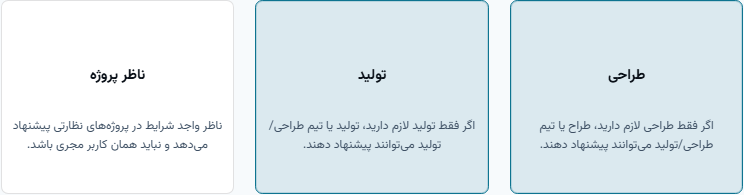
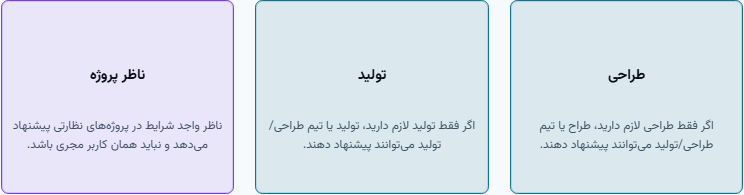
سه گزینه بهصورت کارت قابلانتخاب نمایش داده میشود: طراحی، تولید و ناظر پروژه. میتوانید هر ترکیبی از طراحی و تولید را انتخاب کنید؛ ناظر فقط زمانی قابلانتخاب است که «تولید» هم انتخاب شده باشد.
سناریو ۱ — فقط طراحی
وقتی فقط به نقشه و مدل فنی نیاز دارید (بدون ساخت فیزیکی). فقط طراحان یا تیمهای طراحی/تولید میتوانند پیشنهاد دهند.
سناریو ۲ — طراحی و تولید همزمان
وقتی میخواهید از نقشه تا محصول فیزیکی، یک مسیر یکپارچه طی شود. در این حالت فقط تیمهای «طراحی و تولید» (مجری کامل) میتوانند پیشنهاد دهند.
سناریو ۳ — طراحی و تولید + ناظر پروژه
برای پروژههای حساستر، میتوانید یک ناظر مستقل هم اضافه کنید تا کیفیت اجرا را زیر نظر بگیرد. ناظر نمیتواند همان مجری تولید باشد.
| انتخاب شما | چه کسی میتواند پیشنهاد دهد؟ | مناسب برای |
|---|---|---|
| فقط طراحی | طراح، یا تیم طراحی/تولید | نیاز به نقشه فنی، مدل CAD، تحلیل مهندسی |
| فقط تولید | تولیدکننده، یا تیم طراحی/تولید | نقشه آماده دارید و فقط به ساخت نیاز دارید |
| طراحی + تولید | فقط تیمهای طراحی/تولید | مسیر کامل از ایده تا محصول فیزیکی |
| + ناظر پروژه | ناظر واجد شرایط (مستقل از مجری تولید) | پروژههای حساس با نیاز به بازرسی کیفیت مستقل |
جزئیات هر نقش (طراحی / تولید / ناظر)
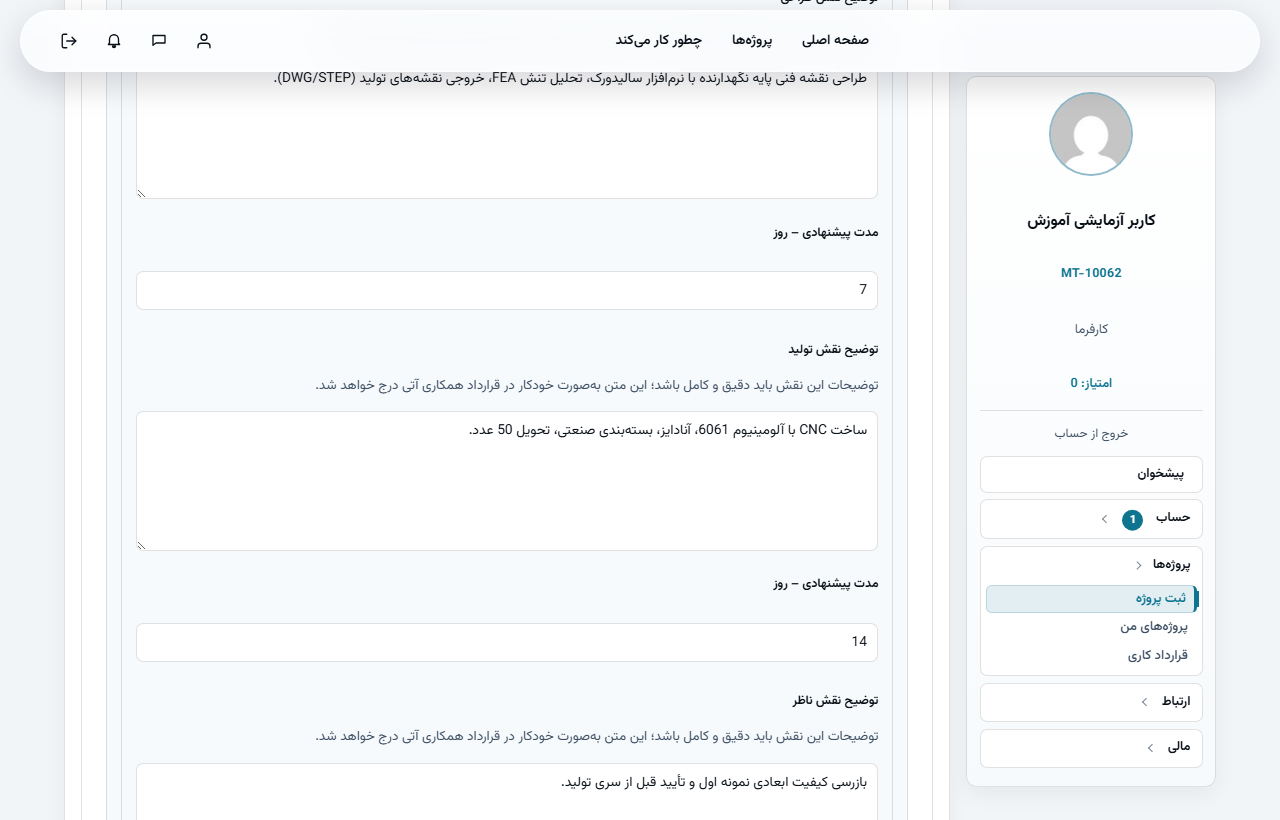
بهازای هر نقشی که در گام قبل فعال کردهاید، یک بخش اختصاصی برای توضیح دقیق و مدتزمان پیشنهادی باز میشود.
برای هر نقش فعال باید دو چیز مشخص کنید:
- توضیح نقش: وظایف، خروجیهای موردانتظار و نیازمندیهای تخصصی. این متن بهصورت خودکار در قرارداد همکاری همان نقش درج میشود، پس باید دقیق و کامل باشد.
- مدت پیشنهادی (روز): بازهی زمانی تخمینی برای انجام آن نقش.
دسته مکانیک، صنعت کاربرد و نقشه فنی
این اطلاعات کمک میکند پروژهی شما به متخصصان مرتبط نمایش داده شود.
- دسته مکانیک: نزدیکترین دستهبندی فنی به پروژهی خود را انتخاب کنید (مثلاً قطعات رباتیک، سازه فلزی، هیدرولیک و…).
- صنعت کاربرد: صنعتی که این قطعه/پروژه در آن استفاده میشود (خودرو، پزشکی، انرژی و…).
- فایل نقشه / پیوست: نقشه فنی، مدل CAD یا هر فایل مرجع را همینجا بارگذاری کنید (فرمتهای PDF، DWG، STEP، تصویر و غیره پشتیبانی میشوند).
اگر دسته یا صنعت موردنظرتان در فهرست نبود، نگران نباشید — گزینهی «سایر — افزودن دسته» (و مشابه آن برای صنعت) را انتخاب کنید تا یک فیلد متنی باز شود و بتوانید عنوان دلخواه خود را وارد کنید.
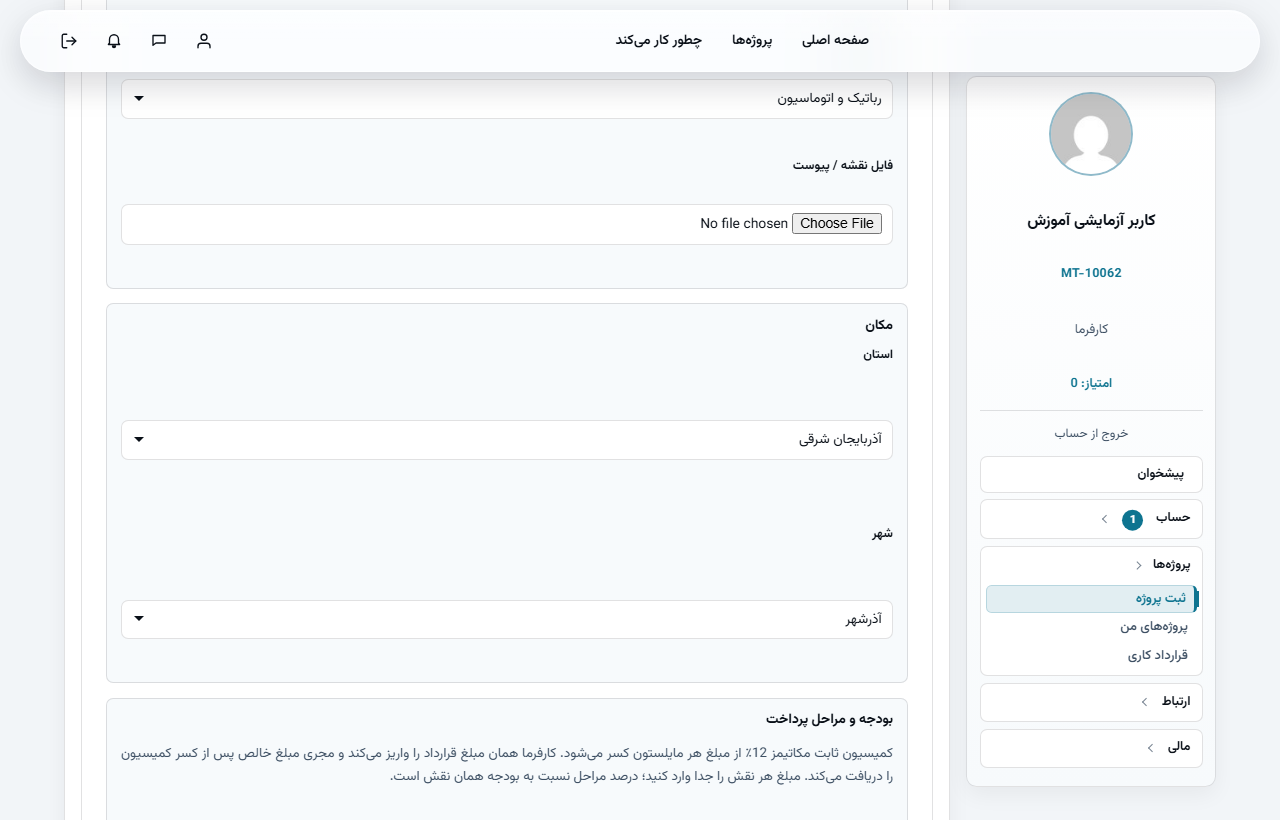
مکان انجام پروژه
استان و شهری که پروژه در آن اجرا یا تحویل داده میشود را مشخص کنید.
این اطلاعات به متخصصان نزدیک به محل شما کمک میکند پروژه را راحتتر پیدا کنند، بهخصوص برای پروژههای تولیدی که نیاز به حملونقل قطعات دارند.
بودجه و مراحل پرداخت (مایلستون)
مبلغ هر نقش را جداگانه مشخص کرده و آن را به مراحل پرداخت (مایلستون) تقسیم کنید.
برای هر نقش فعال (طراحی، تولید، ناظر)، یک فیلد بودجهی جداگانه به ریال وارد میکنید:

سپس برای هر نقش، مراحل پرداخت (مایلستون) را تعریف کنید — برای مثال «پیشپرداخت / شروع کار» با ۲۵٪. برای هر مرحله باید مشخص کنید:
- نقش: این مرحله مربوط به کدام نقش است (طراحی/تولید/ناظر).
- عنوان مرحله: مثلاً «پیشپرداخت»، «تحویل نمونه اول»، «تحویل نهایی».
- درصد پرداخت: چند درصد از بودجهی همان نقش، در این مرحله آزاد میشود.
- مدارک تأیید: چه مستنداتی برای تأیید این مرحله لازم است (مثلاً فایل CAD تأییدشده، گزارش تست).
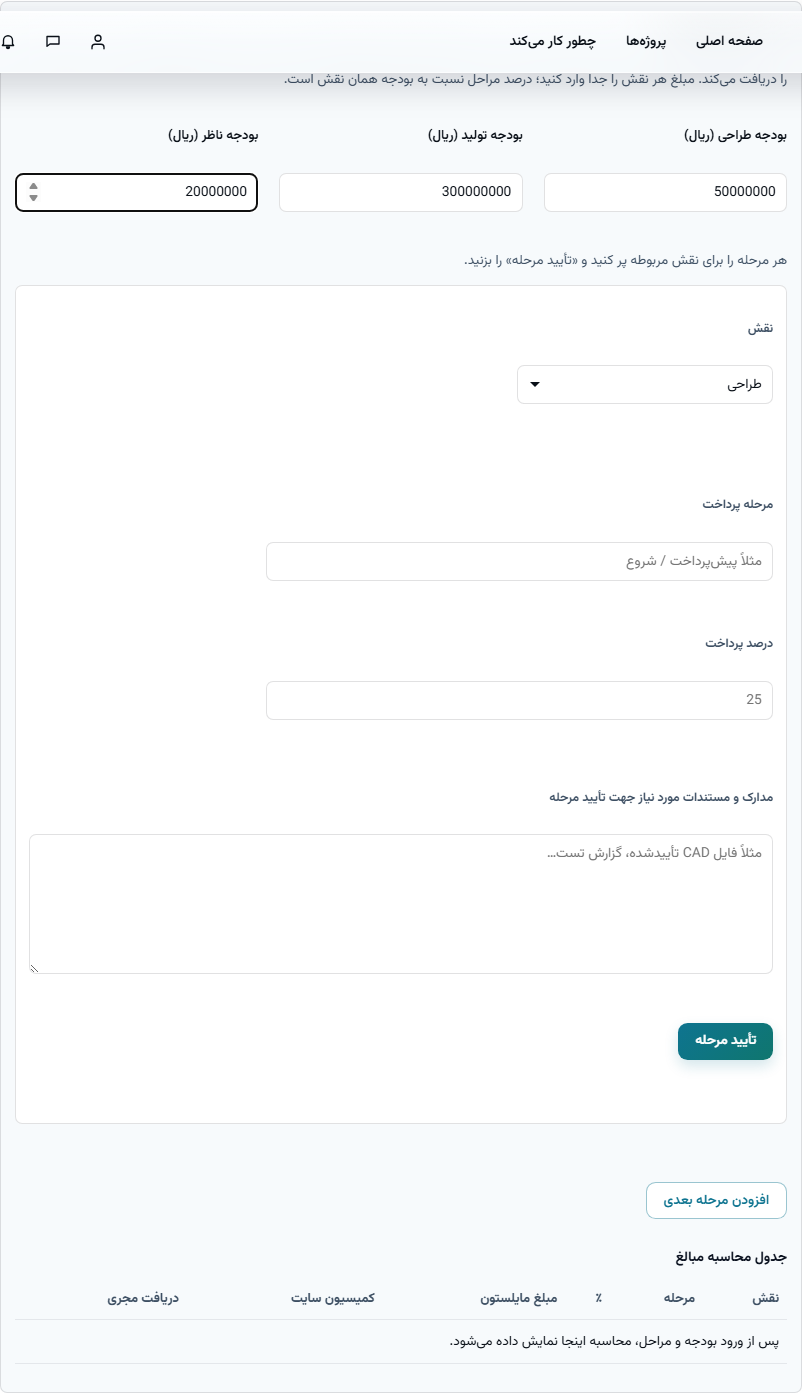
کمیسیون ثابت مکاتیمز از مبلغ هر مایلستون کسر میشود؛ کارفرما همان مبلغ قرارداد را واریز میکند و مجری، مبلغ خالص پس از کسر کمیسیون را دریافت میکند. جدول «محاسبه مبالغ» در پایین فرم، این تفکیک را بهصورت خودکار نمایش میدهد.
ثبت نهایی و مراحل بعدی
وقتی همهی بخشها تکمیل شد، پروژه را برای بررسی ارسال کنید.
پس از تکمیل همهی فیلدها و اطمینان از جمع ۱۰۰٪ مایلستونهای هر نقش، روی دکمهی «ثبت و ارسال به بررسی» در پایین فرم کلیک کنید.
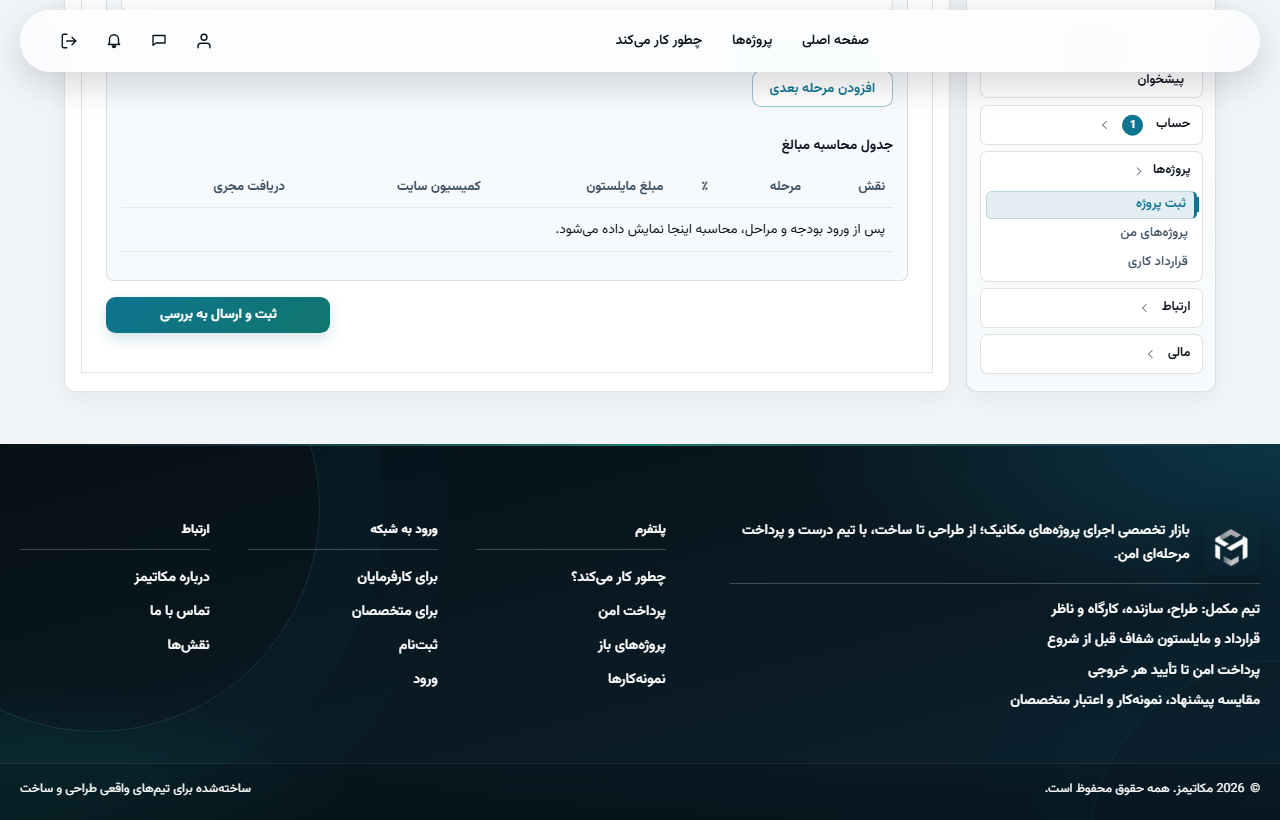
پروژهی شما پس از ارسال، ابتدا توسط تیم عملیات مکاتیمز بررسی میشود و در صورت تأیید، برای متخصصان مرتبط قابلمشاهده خواهد شد. وضعیت پروژه را از مسیر «پروژههای من» در سایدبار پنل پیگیری کنید.
سؤالات پرتکرار
آیا میتوانم بعد از ثبت، پروژه را ویرایش کنم؟
بله، تا پیش از تأیید نهایی و مچشدن با مجری، میتوانید جزئیات، بودجه و مراحل پرداخت را از «پروژههای من» ویرایش کنید.
اگر فقط طراحی نیاز دارم، آیا باید فیلدهای تولید را هم پر کنم؟
خیر. اگر در گام ۴ فقط «طراحی» را انتخاب کنید، فیلدهای مربوط به نقش تولید و ناظر بهطور خودکار مخفی میشوند و نیازی به تکمیل آنها نیست.
چرا نمیتوانم پروژه را ثبت کنم؟
پرتکرارترین دلیل، ناقصبودن جمع درصد مایلستونهاست. برای هر نقش فعال، مجموع درصد مراحل پرداخت باید دقیقاً ۱۰۰٪ باشد.
ناظر پروژه چه زمانی قابلانتخاب است؟
فقط زمانی که «تولید» را هم بهعنوان نیاز انتخاب کرده باشید. ناظر نمیتواند همان کاربر مجری تولید همان پروژه باشد.
کمیسیون مکاتیمز چقدر است و از کجا کسر میشود؟
کمیسیون ثابتی از مبلغ هر مایلستون کسر میشود. کارفرما دقیقاً همان مبلغ قرارداد را پرداخت میکند و مجری، مبلغ خالص پس از کسر کمیسیون را دریافت میکند. درصد دقیق کمیسیون در همان صفحهی فرم نمایش داده میشود.
آمادهاید پروژهی خود را ثبت کنید؟
اگر حساب کارفرما دارید، مستقیم به فرم ثبت پروژه بروید؛ در غیر این صورت ابتدا ثبتنام کنید.