راهنمای گامبهگام
چطور بهعنوان طراح، تولیدکننده یا ناظر پروژه بگیرید
از ساخت حساب تا ارسال اولین پیشنهاد؛ با تصاویر واقعی از پنل کاربری مکاتیمز، برای هر چهار نقش تأمینکننده: طراح، تولید، طراحی و تولید، و ناظر فنی.
هر ۴ نقش تأمینکننده
کمیسیون و پرداخت شفاف
ساخت حساب با نقش مناسب
در فرم ثبتنام، نقشی را انتخاب کنید که با خدمتی که ارائه میدهید همخوانی دارد. هر نقش، پروژهها و فیلدهای تخصصی متفاوتی به شما نشان میدهد.
در صفحهی ثبتنام، یکی از این چهار نقش تأمینکننده را انتخاب کنید:
- طراح: برای پروژههایی که فقط به نقشه، مدل CAD یا تحلیل مهندسی نیاز دارند پیشنهاد میدهید.
- تولید: با ماشینآلات و امکانات ساخت خودتان، طرحهای آماده را به محصول فیزیکی تبدیل میکنید.
- طراحی و تولید: مسیر کامل از ایده تا محصول نهایی را یکجا انجام میدهید؛ فقط این نقش میتواند برای پروژههای «طراحی + تولید» پیشنهاد دهد.
- ناظر: با هماهنگی کارفرما، بر فرآیند طراحی و/یا تولید یک پروژهی مشخص نظارت میکنید. نمیتوانید همزمان مجری تولید همان پروژه هم باشید.
پس از انتخاب نقش، نوع شخصیت (حقیقی یا حقوقی) و سپس اطلاعات حساب — نام، ایمیل، شماره تماس، رمز عبور، استان و شهر — را تکمیل کنید. با زدن دکمهی «ایجاد حساب» مستقیماً وارد پنل کاربری خودتان میشوید.
تکمیل توانمندی و تخصص
هرچه پروفایل تخصصیتان کاملتر باشد، پروژههای مرتبطتر و پیشنهادهای موفقتری خواهید داشت.
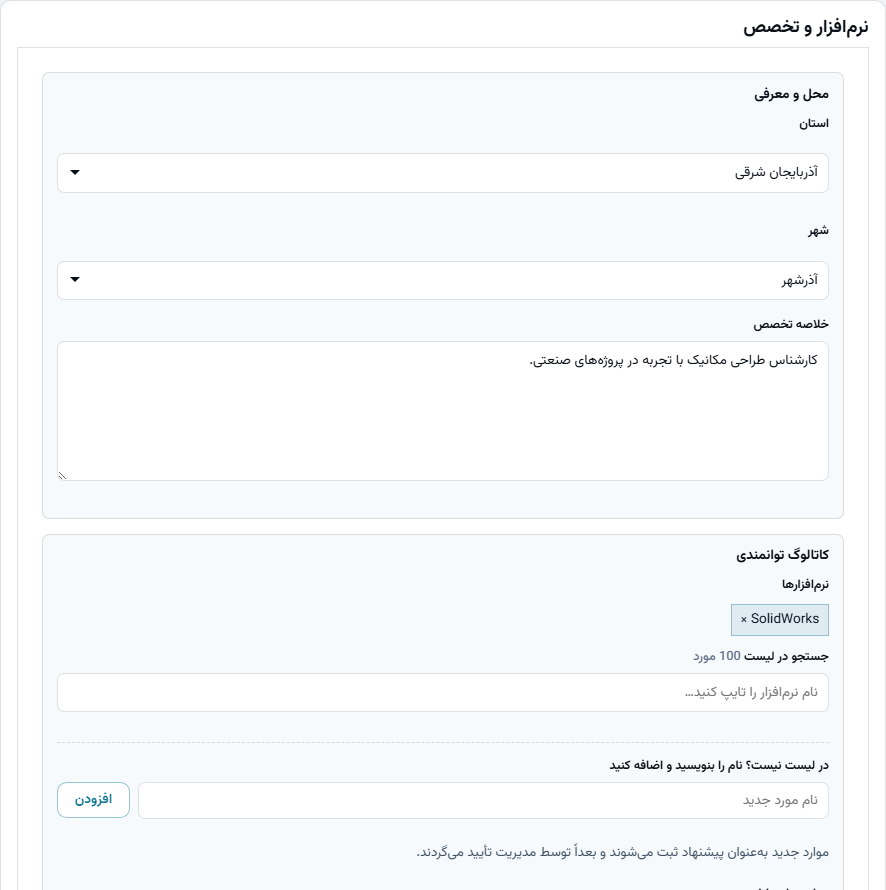
از سایدبار پنل، بخش «توانمندی» ← «نرمافزار و تخصص» را باز کنید. این صفحه بسته به نقش شما، بخشهای متفاوتی دارد:
- محل و معرفی: استان، شهر و یک خلاصهی کوتاه از تخصص شما.
- نرمافزارها: نرمافزارهای طراحی/تحلیلی که با آنها کار میکنید (مثلاً SolidWorks، AutoCAD).
- فرآیندها / تخصصها: مهارتها یا فرآیندهای تولیدی تخصصی شما (مثلاً تراشکاری، جوشکاری MIG).
- ظرفیت و سابقه: ظرفیت کاری، ابعاد قابلساخت و نمونهکارهای قبلی.
احراز هویت — دروازهی ارسال پیشنهاد
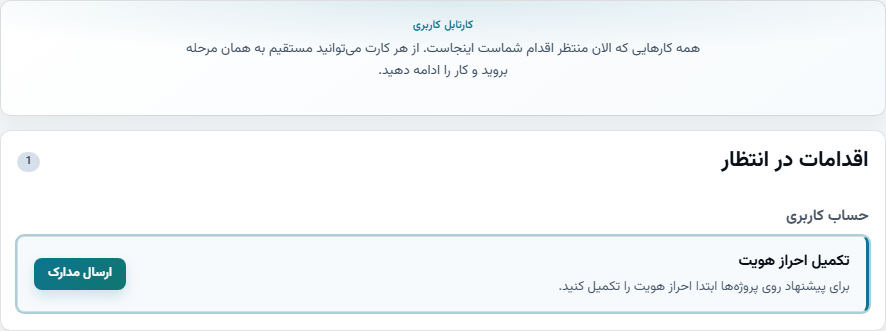
پیش از ارسال هر پیشنهادی، باید احراز هویت را تکمیل کنید. بدون آن، دکمهی ارسال پیشنهاد برایتان فعال نمیشود.
در «کارتابل کاربری» پنل، کارت «تکمیل احراز هویت» را میبینید. با کلیک روی «ارسال مدارک» به فرم احراز هویت هدایت میشوید.
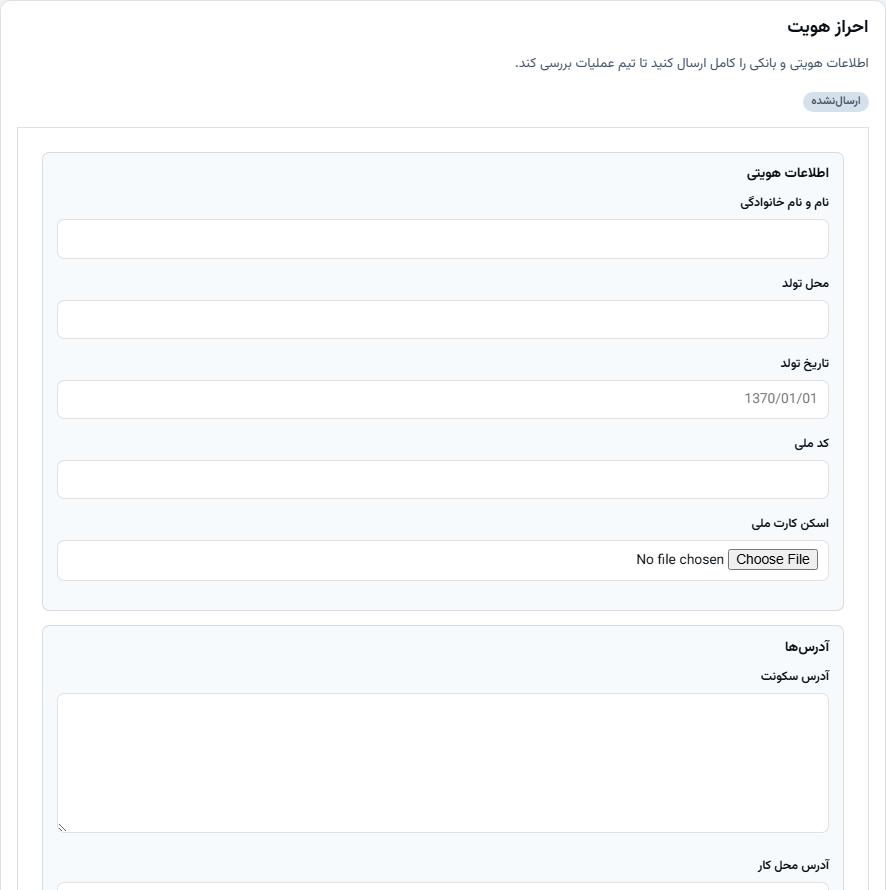
فرم احراز هویت سه بخش دارد:
- اطلاعات هویتی: نام و نام خانوادگی، محل و تاریخ تولد، کد ملی و اسکن کارت ملی.
- آدرسها: آدرس سکونت و آدرس محل کار.
- اطلاعات بانکی: شماره حساب، شماره شبا و شماره کارت — برای واریز مبالغی که از پروژهها دریافت میکنید.
پیدا کردن پروژههای باز مناسب
از سایدبار پنل، «پروژهها ← پروژههای باز» را انتخاب کنید تا فهرست پروژههای در انتظار پیشنهاد را ببینید.
هر کارت پروژه، اطلاعات کلیدی را در یک نگاه نشان میدهد: عنوان، وضعیت («در حال تطبیق» یا «باز برای پیشنهاد»)، بودجه، شهر و برچسب نقشهای موردنیاز (طراحی، تولید، ناظر).
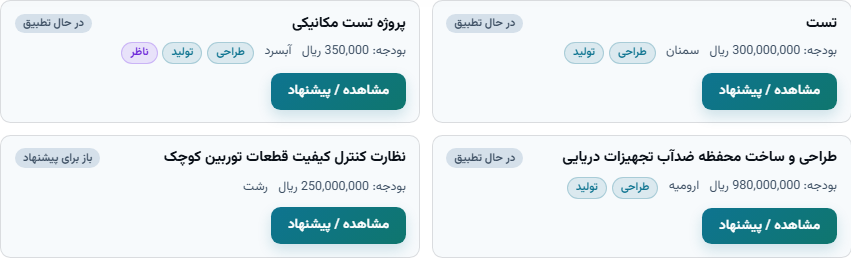
برچسب نقش روی هر کارت مشخص میکند چه کسی مجاز به ارسال پیشنهاد است. برای مثال، پروژهای با برچسب «طراحی + تولید» فقط برای حسابهای «طراحی و تولید» باز است؛ طراح یا تولیدکنندهی مستقل نمیتواند برایش پیشنهاد بدهد.
| برچسب پروژه | چه نقشی میتواند پیشنهاد دهد؟ |
|---|---|
| فقط طراحی | طراح، یا حسابهای طراحی و تولید |
| فقط تولید | تولیدکننده، یا حسابهای طراحی و تولید |
| طراحی + تولید | فقط حسابهای طراحی و تولید |
| + ناظر | ناظر واجد شرایط، مستقل از مجری تولید همان پروژه |
بررسی جزئیات و ارسال پیشنهاد
با کلیک روی «مشاهده / پیشنهاد» وارد صفحهی جزئیات پروژه میشوید.
در این صفحه، یک نوار زمانی وضعیت پروژه را نشان میدهد (ثبت پروژه ← تأیید ادمین ← یافتن مجری ← تأیید شرایط قرارداد ← …)، و در بخش «خلاصه» میبینید:
- شرح فنی و صنعت کاربرد پروژه.
- بودجهی اعلامشده برای هر نقش (طراحی/تولید/ناظر) بهصورت جداگانه.
- شرایط پرداخت: جدول مایلستونها با مبلغ هر مرحله.
- تعداد پیشنهادهای ارسالی تا این لحظه.
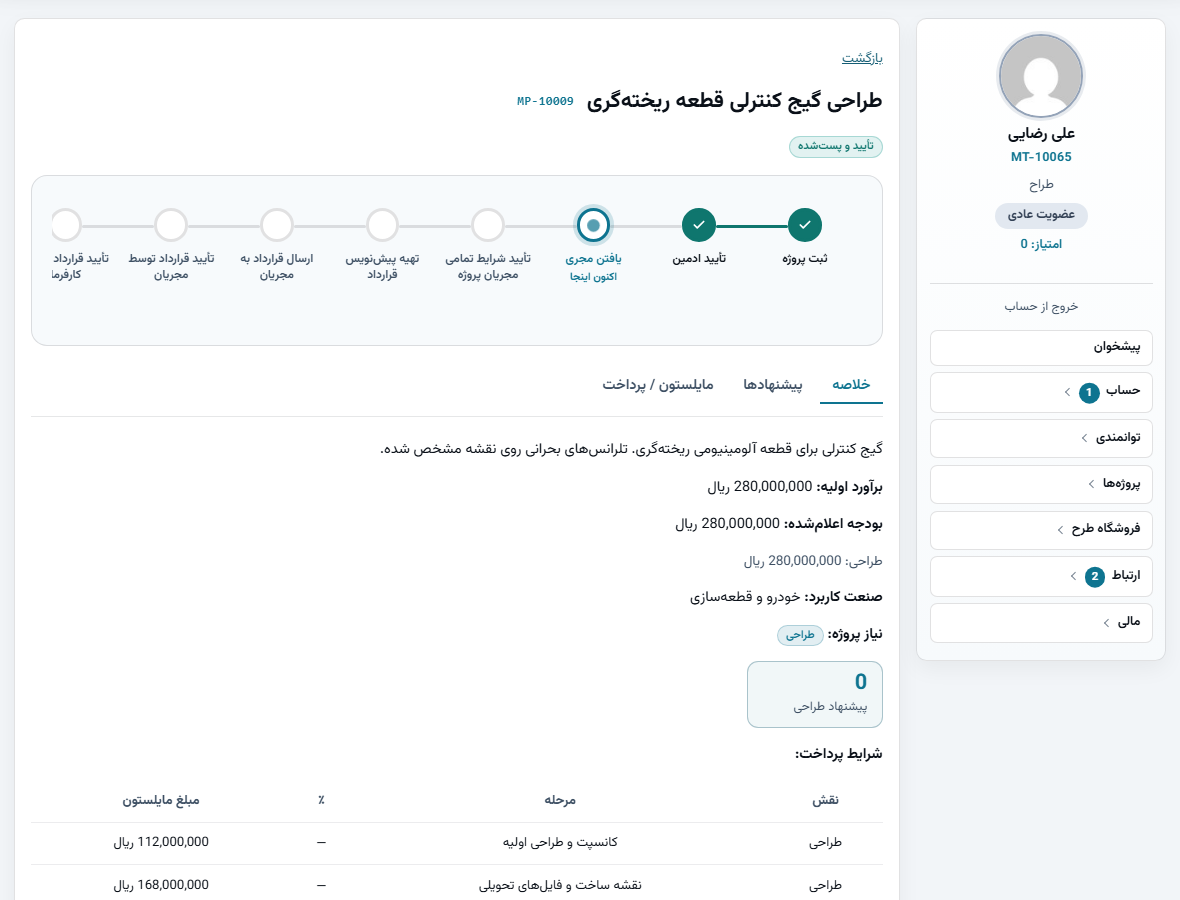
اگر احراز هویت شما تکمیل باشد و نقشتان با نیاز پروژه همخوانی داشته باشد، فرم «ارسال پیشنهاد» را میبینید. مبلغ پیشنهادی و توضیح خودتان را وارد کرده و ارسال کنید.
مراحل بعد از پذیرش پیشنهاد
اگر کارفرما پیشنهاد شما را بپذیرد، پروژه وارد مراحل قراردادی نوار زمانی میشود.
روند معمول پس از پذیرش پیشنهاد اینطور پیش میرود:
- تأیید شرایط قرارداد توسط مجریان: شما (و در صورت وجود، ناظر) شرایط نهایی همکاری را تأیید میکنید.
- ارسال قرارداد به کارفرما: قرارداد نهایی برای تأیید کارفرما ارسال میشود.
- تأیید قرارداد توسط مجریان: پس از تأیید کارفرما، امضای نهایی مجریان ثبت میشود.
- تأیید قرارداد کارفرما: آخرین گام پیش از شروع رسمی کار.
پس از این مرحله، کار طبق مایلستونهای تعریفشده پیش میرود؛ هر مرحله را از تب «مایلستون / پرداخت» همان صفحهی پروژه پیگیری و تحویل میدهید.
دریافت وجه و کمیسیون مکاتیمز
همهی تراکنشهای مالی از بخش «مالی» در سایدبار پنل قابلپیگیری است.
در بخش «مالی ← مالی پروژه» توضیح مدل کارمزد بهصورت شفاف نمایش داده میشود:

مکاتیمز از مبلغ هر پرداخت، ۱۲٪ کمیسیون ثابت کسر میکند. این یعنی کارفرما همان مبلغ قرارداد را پرداخت میکند و شما بهعنوان مجری، مبلغ خالص (پس از کسر کمیسیون) را در حساب بانکی ثبتشده در احراز هویت دریافت میکنید.
برای پیگیری دقیقتر، زیرمنوهای «مالی» را ببینید:
- مالی پروژه: وضعیت مالی هر پروژه بهصورت جداگانه.
- درخواست دریافت وجه آزادشده: برای برداشت مبالغ آزادشده از مایلستونهای تکمیلشده.
- تراکنشهای انجامشده: تاریخچهی کامل واریزها.
- گزارش درآمد: جمعبندی درآمد شما در بازههای زمانی مختلف.
تفاوت هر نقش با نقشهای دیگر
ساختار پنل برای هر چهار نقش یکسان است، اما پیامهای راهنما و برخی گزینههای سایدبار متناسب با نقش تغییر میکند.
طراح
راهنمای بالای داشبورد: «توانمندی نرمافزاری را کامل کنید، روی پروژههای طراحی پیشنهاد بدهید و پیشرفت را گزارش کنید.»

تولید
راهنمای بالای داشبورد: «ماشینآلات و ظرفیت را ثبت کنید، پروژههای ساخت را ببینید و پیشنهاد بدهید.»

ناظر
سایدبار پنل ناظر بهجای «پروژهها»، گزینهی «پروژههای نظارتی» را نشان میدهد — چون ناظر مجری ساخت نیست، فقط بر پروژههای دیگران نظارت میکند.

نقش «طراحی و تولید» از نظر ساختار پنل مثل طراح و تولید است، با این تفاوت که در فهرست پروژههای باز، پروژههای نیازمند «طراحی + تولید همزمان» را هم میبیند و میتواند برایشان پیشنهاد بدهد — گزینهای که برای طراح یا تولیدکنندهی مستقل در دسترس نیست.
سؤالات پرتکرار
چرا دکمهی ارسال پیشنهاد برایم فعال نیست؟
پرتکرارترین دلیل، ناتمامبودن احراز هویت است. تا زمانی که مدارک هویتی و بانکی شما تأیید نشده باشد، امکان ارسال پیشنهاد روی هیچ پروژهای وجود ندارد.
میتوانم هم طراح باشم و هم روی پروژهها نظارت کنم؟
بله، در فرم ثبتنام گزینهی «تمایل دارم بهعنوان ناظر هم فعالیت داشته باشم» را فعال کنید. تنها محدودیت این است که نمیتوانید همزمان ناظر و مجری تولید یک پروژهی واحد باشید.
چرا پروژهای که در فهرست دیدم، اجازهی ارسال پیشنهاد نمیدهد؟
هر پروژه فقط برای نقشهای مشخصشده در برچسبهایش باز است. مثلاً پروژهای با برچسب «طراحی + تولید» فقط برای حسابهای «طراحی و تولید» قابلپیشنهاد است، نه برای طراح یا تولیدکنندهی مستقل.
کمیسیون مکاتیمز چقدر است؟
۱۲٪ از مبلغ هر پرداخت (مایلستون) بهعنوان کمیسیون ثابت کسر میشود. کارفرما دقیقاً مبلغ قرارداد را پرداخت میکند و شما مبلغ خالص پس از کسر کمیسیون را دریافت میکنید.
اطلاعات بانکی من کجا استفاده میشود؟
شماره حساب، شبا و شماره کارتی که در فرم احراز هویت ثبت میکنید، مقصد واریز مبالغ آزادشده از مایلستونهای پروژههای شماست. این اطلاعات فقط پس از تأیید تیم عملیات مکاتیمز فعال میشود.
آیا میتوانم روی چند پروژه همزمان پیشنهاد بدهم؟
بله، محدودیتی برای تعداد پیشنهادهای همزمان وجود ندارد. تعداد پروژههای باز، کار فعال و پیشنهادهای ارسالیتان همیشه در بالای داشبورد پنل قابلمشاهده است.
آمادهاید اولین پیشنهاد خود را ارسال کنید؟
اگر حساب دارید، مستقیم به فهرست پروژههای باز بروید؛ در غیر این صورت با نقش مناسب ثبتنام کنید.